FlOWING SINI

피그마 기초 완전 정복 - 비디자인 환경 이해 및 비요소 만들기 (디자인 시스템 기초 편) 본문

PM TIL/Tech Lecture

피그마 기초 완전 정복 - 비디자인 환경 이해 및 비요소 만들기 (디자인 시스템 기초 편)

by SINI 2026. 6. 15. 15:09

1. 오늘 학습 키워드

- 파운데이션

- UI 디자인에서의 컬러

- 컬러 프로파일

- 폰트 스타일


2. 오늘 학습 한 내용을 나만의 언어로 정리하기


<파운데이션 (Foundation)>

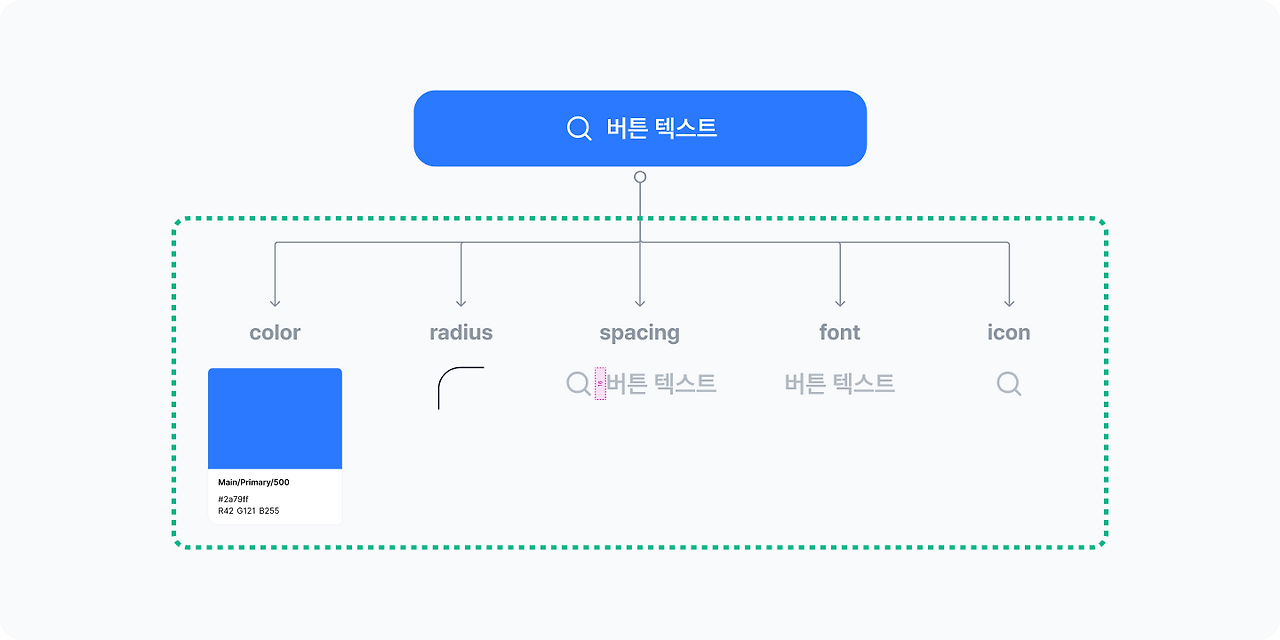
- UI를 구성하는 가장 작은 알갱이이자 기초 재료

- 컬러, 폰트, 간격, 아이콘 등의 기초 재료를 의미함

- 모든 컴포넌트는 여러 파운데이션을 조합하여 만들어짐


UI

- 피그마를 통해 만들고자 하는 것

- 기초 재료인 파운데이션과 파운데이션을 조합해 만드는 컴포넌트로 나눌 수 있음


파운데이션의 구성

- 파운데이션은 쓰는 사람들마다 분류와 이름이 조금씩 다를 수 있음

  • 색상(Color) 
  • 서체(Font, Typography)
  • 간격, 여백(Spacing, Gap)
  • 곡률(Radius)
  • 그리드(Grid) → 안 넣는 경우도 있음
  • 고도(Elevation) → 높이 개념
  • 아이콘(Icon) → 안넣는 경우도 있음


<UI디자인에서의 컬러>

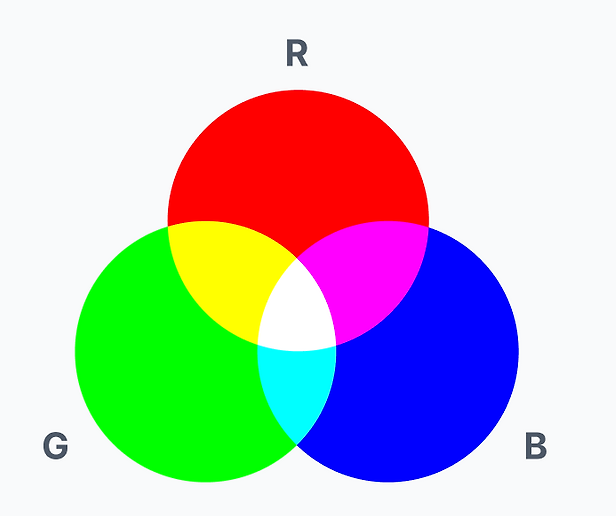
- 디스플레이는 빛의 3원색(RGB)으로 구현되는 화면임

- 빛의 농도와 명암을 조절해 여러가지 색으로 만듦

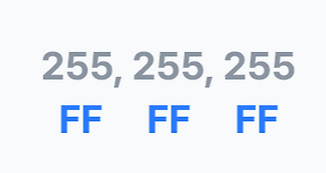
- 컴퓨터는 RGB를 각각 256가지(0~255)의 값으로 보여줄 수 있음

- 각각의 숫자를 컴퓨터는 16진수(Hexadecimal)로 변환해서 읽음

- 16진수 값(Hexadecimal Code)을 줄여서 헥스코드(Hex Code)라고 함


- 예시


빛의 3 원색

- 빛의 3 원색 → R(빨강), G(초록), B(파랑)
- 모일수록 밝아짐

- 빛을 더해가며 다른 색을 만들기 때문에 가산혼합이라고 불림


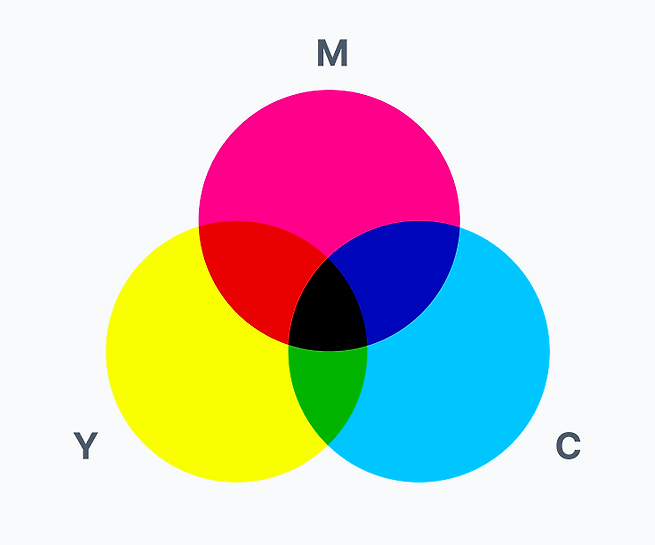
색의 3 원색

- 색의 3 원색 → M(빨강;마젠타), Y(노랑;옐로), C(파랑;사이안)

- 색이 모두 섞이면 검은색이므로 덜어내야 하기 때문에 감산혼합이라고 불림


<컬러 프로파일(Color Profile)>

- RGB 색상 정보를 16진수로 표현한 코드임

- 디스플레이마다 색상을 표현하는 방식에 차이가 존재함

- 컬러 프로파일디스플레이가 색상을 해석하는 기준표 역할을 함

- 동일한 색상 코드라도 컬러 프로파일에 따라 다르게 보일 수 있음

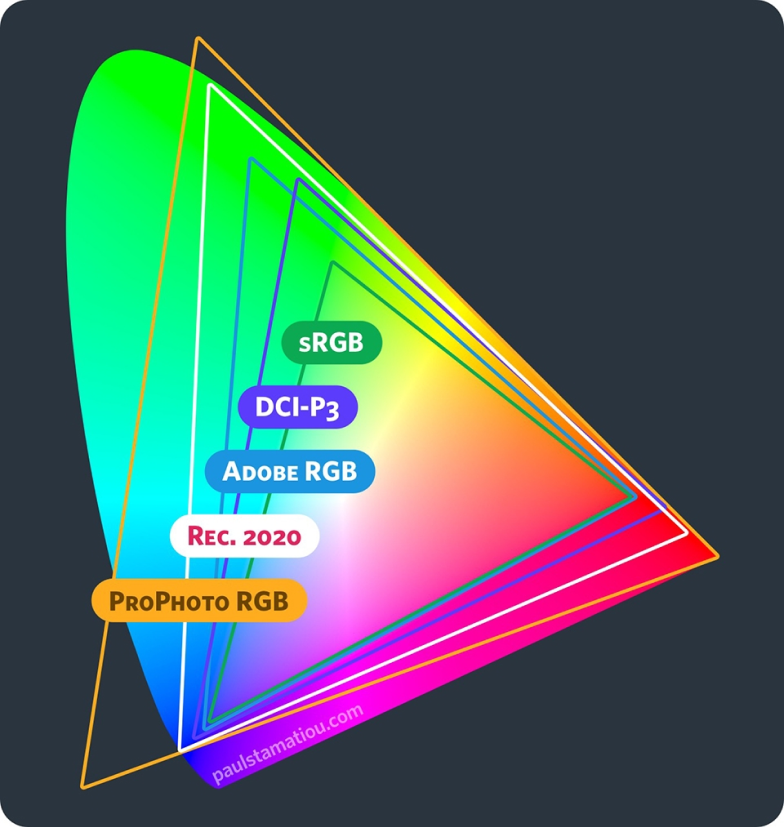
- 대표적인 컬러 프로파일 - sRGB, Adobe RGB, Display P3 등


- 예시

DCI-P3는 Adobe RGB에 비해 초록색 부분이 적지만 대신 빨간색 쪽으로 더 넓게 분포되어 있음

→ 초록색보다는 빨간색을 더 정교하게 표현할 수 있다는 의미


프로그램별 색상 차이

- 디스플레이뿐만 아니라 프로그램마다 사용하는 컬러 프로파일이 다를 수 있음

- 같은 파일이라도 프로그램에 따라 색상이 다르게 보일 수 있음

- PDF, 이미지 등의 색상은 사용하는 뷰어와 브라우저에 영향을 받을 수 있음

- 일관된 색상 표현을 위해 컬러 프로파일을 함께 고려해야 함


컬러 스타일


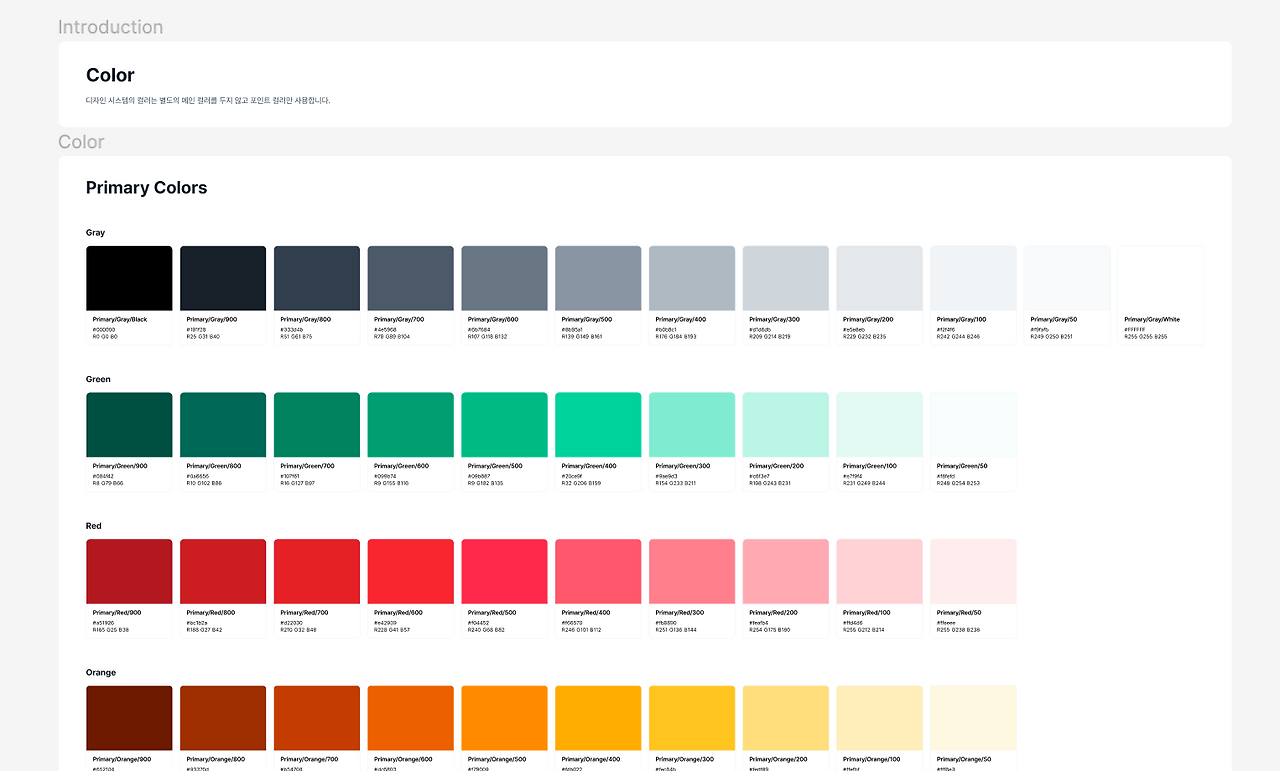
- 디자인에서 사용할 색상을 체계적으로 관리하는 팔레트

- 정해진 색상 체계 안에서 일관된 색상을 사용할 수 있음

- 색상을 역할과 용도에 따라 분류하여 관리함

- 색상의 단계(명도, 채도)를 구분하는 규칙을 가짐


1) 컬러 스타일을 만드는 일반적인 방법

1. 기본적으로 2~3가지 색상으로 만듦

- 사용할 색상의 개수는 제품 특성에 맞게 자유롭게 정할 수 있음
- 일반적으로 포인트 컬러 하나만 놓고 글자와 배경은 흑백 조합으로 사용하는 것을 추천함
→ 화면을 단순하게 유지하면서 중요한 부분에 색상을 넣어 주목시키기 쉬움


포인트 컬러 = 프라이머리 컬러, 엑센트 컬러
-  제품의 핵심 기능과 주요 행동을 강조하는 색상
백그라운드 컬러
- 전체적인 분위기를 만들어주는 배경색
- 주로 흰색(#FFFFFF)을 사용

세컨더리 컬러 = 서브 컬러
- 포인트 컬러를 뒷받침하는 색상


2. 가장 밝은 색부터 가장 어두운 색까지 10단계로 구성함

색상의 확장성
-  색상은 다양한 상황에 대응할 수 있도록 확장성을 고려해 설계함

10단계

- 명도와 채도를 기준으로 색상을 10단계로 구분하여 관리할 수 있음

-  0~100 범위를 10 단위로 나누어 체계적으로 사용할 수 있음

- 10단위로 떨어지기 때문에 필요한 경우 중간 단계의 색상을 추가하기 쉬움

- 색상 간 차이도 10 단위이므로 직관적으로 구분할 수 있음

- 제품의 목적과 필요에 따라 단계 수를 자유롭게 조정할 수 있음
→ 5단계, 단일색 등


3. 기본 텍스트와 UI 요소에 사용할 흰색·검은색을 정의함

4. 회색 계열의 중립 색상을 선정하여 10단계로 구성함


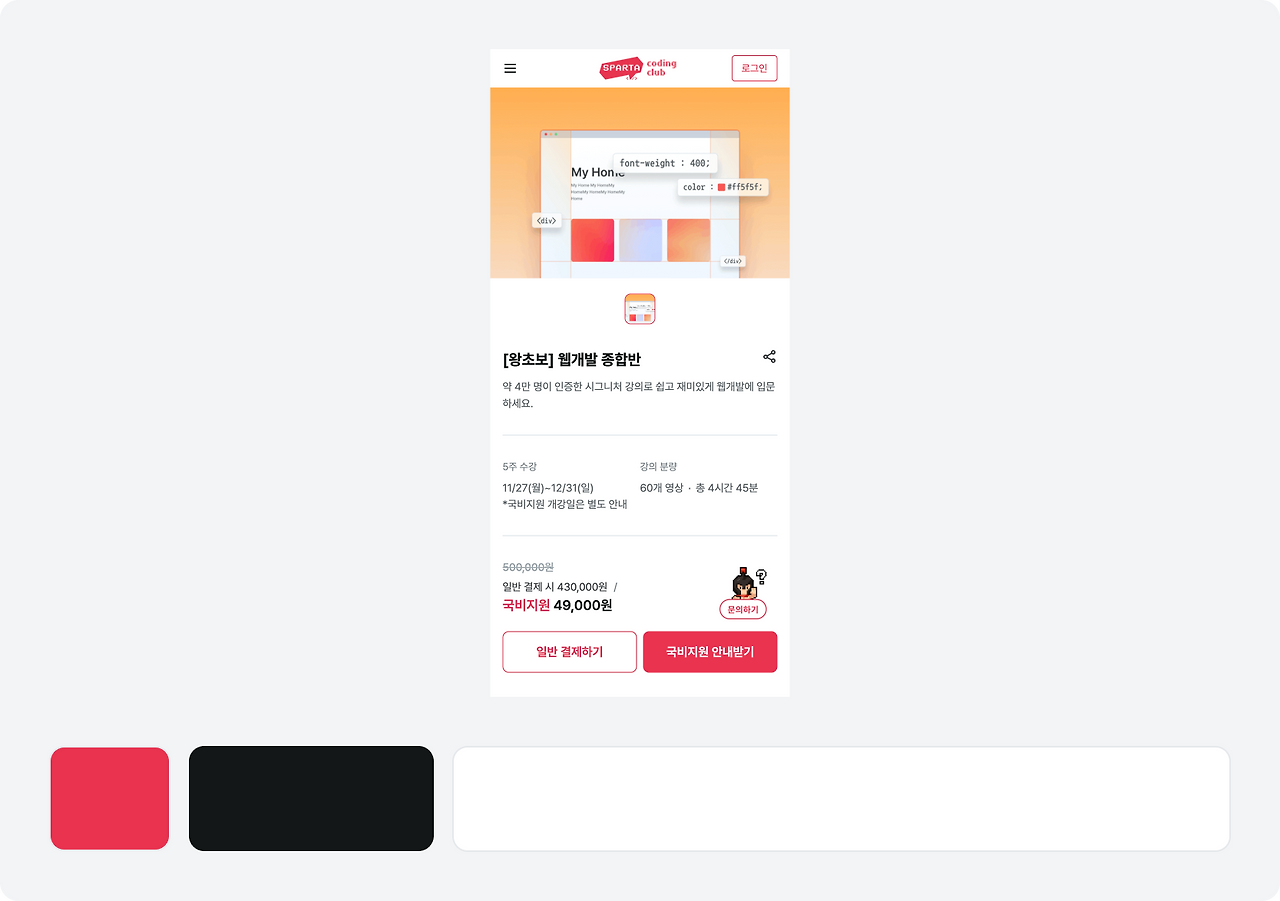
2) 1:3:6 법칙

- 포인트 컬러의 비율을 화면의 10%로만 사용

- 전체적인 배경인 백그라운드 컬러는 60%를 사

- 세컨더리 컬러는 30%을 사용


- 예시


실무에서의 컬러 스타일

- 브랜드에 어울리는 색상을 고르기 위해 여러 달 동안 수십 가지의 색상을 놓고 테스트하며 분석함

- 수학적인 계산을 통해 색상을 정하는 게 일반적임


색상 정하기
플러그인 - Coolors
사이트 - https://www.figma.com/community/plugin/1068919813159975006/coolors

- 서로 어울리는 색상 조합을 추천해 주는 플러그인

- 유지할 색상은 잠금(Lock) 기능으로 고정할 수 있음

- 필요에 따라 색상을 추가하거나 제거할 수 있음

- 완성된 색상 조합의 헥스코드를 복사할 수 있음

- 하단의 Generate를 누를 때마다 잠근 색상을 제외하고 랜덤으로 색상이 나옴


피그마에 색상 팔레트 만들기

플러그인 - Styler
사이트 - Styler | Figma


1. 색상 파커에서 색상코드를 HSL로 바꿔줌

- HSL →  Hue(색조), Saturation(채도), Lightness(밝기)로 색을 구분하는 방법


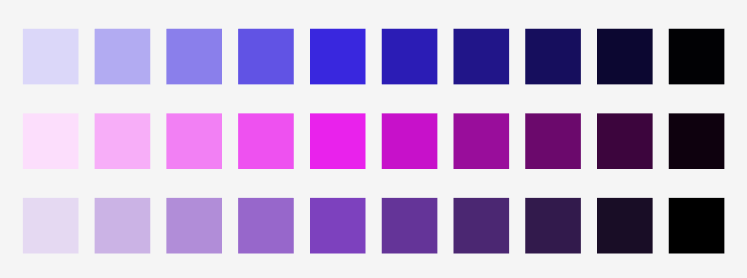
2. 그라데이션 팔레트 만들기

- L값(Lightness)을 10단위로 증가 또는 감소시켜 명도 단계를 만듦


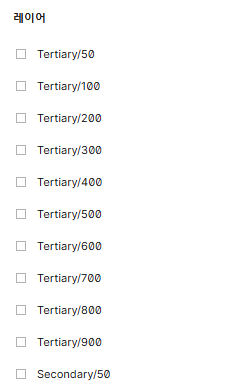
3. 레이어에 만들어진 사각형의 이름을 Primary, Secondary, Tertiary(세번째의)로 변경
- 색상 이름/숫자

- 가장 밝은 색상은 '/50', 가장 어두운 색상 '900', 나머지는 '100'~'800'까지 100씩 올려줌

- 사각형 이름을 변경할 때 '/(슬래시)'를 넣는 이유 → 폴더로 사용할 수 있음


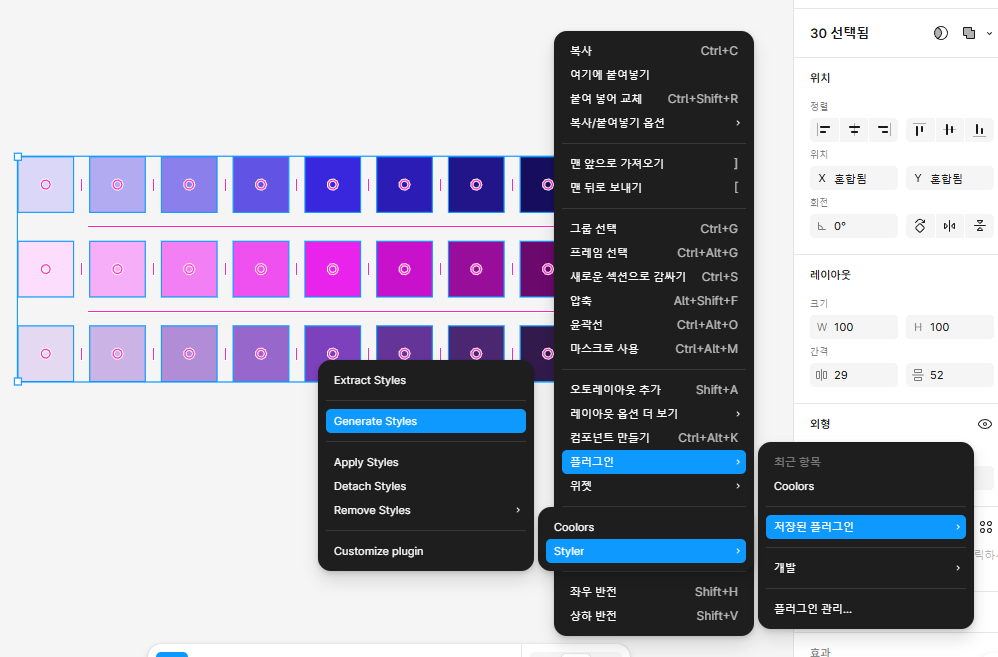
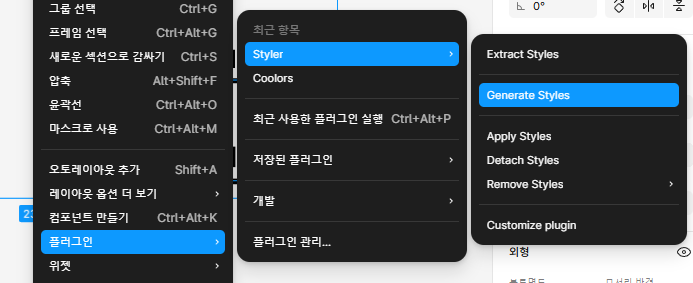
4. 만든 모든 사각형을 선택한 후 Styler 플러그인에서 Generate Style을 선택함


- 스타일이 생성이 된 경우, 팝업 메시지를 확인할 수 있음


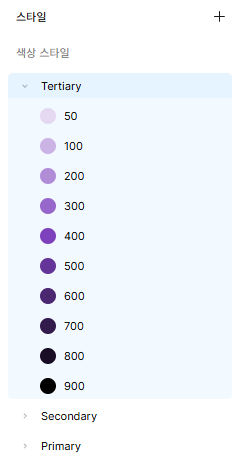
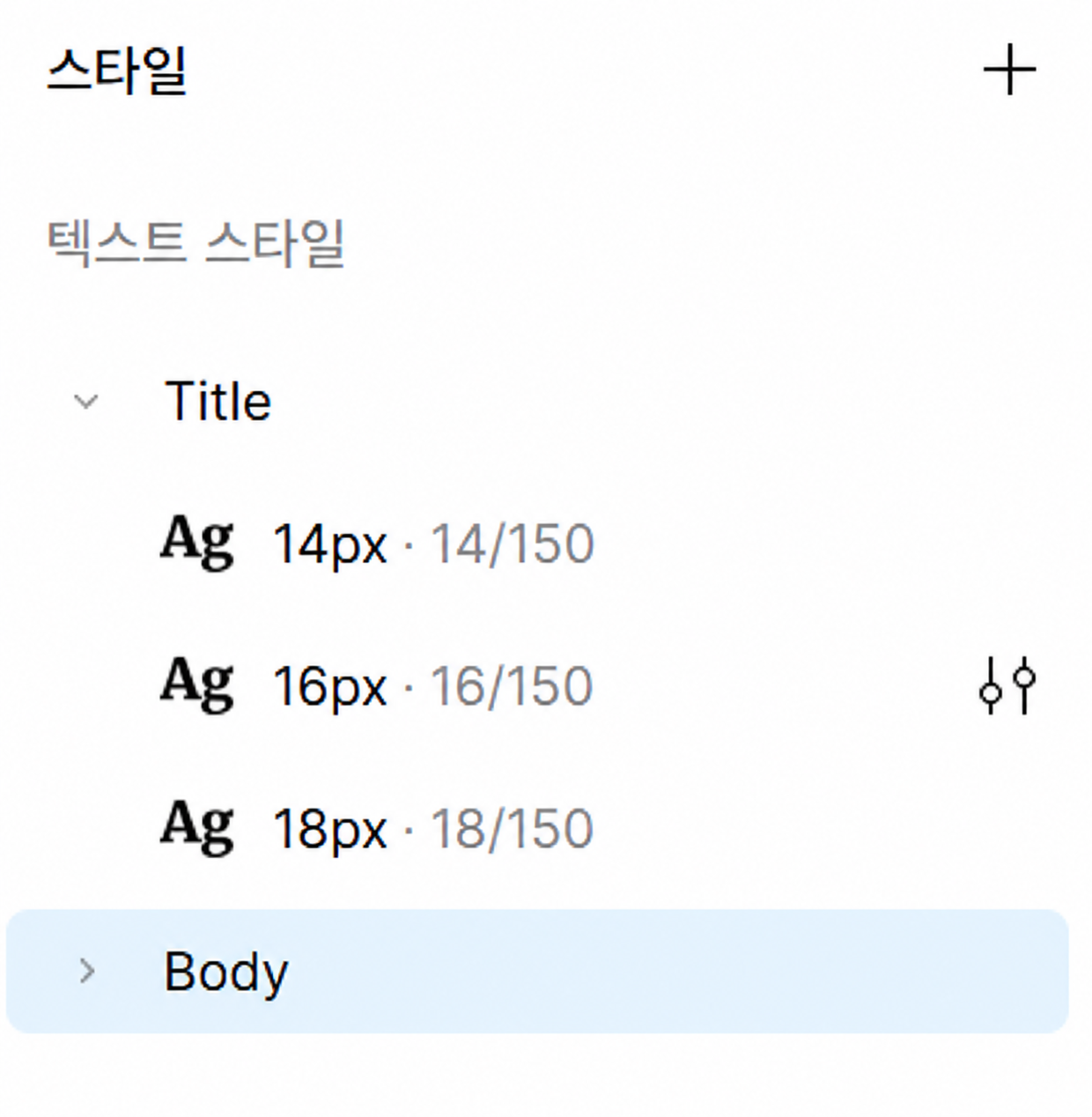
5. 빈 캠버스를 선택한 후 스타일 패널 확인


<폰트 스타일> = 폰트 스케일

- 디자인 시스템에서 사용할 폰트를 모아둔 목록

- 스케일은 일정한 규칙에 따라 정렬된 하나의 세트를 의미함


일반적인 폰트 스타일 구성

  • 패밀리(Family)
    - 폰트의 종류
    - 폰트 이름

  • 굵기(=무게감, Weight)
    - 폰트의 굵기보다 글자의 무게감과 중요도를 나타내는 값임
    - 무게감이 클수록 더 중요한 정보로 인식됨
    - 디자이너는 Thin, Light, Regular 등의 굵기 이름으로 표현하는 것을 더 선호함
    - 개발자는 100, 200 등 굵기에 할당된 숫자로 표현하는 것을 더 선호함

  • 크기(Size)
    - 폰트의 크기
    - 일반적으로 16px 부터 시작함, 2px 씩 줄이거나 늘림
    - 크기가 너무 작으면 읽기 힘들어지므로 10px 미만으로는 사용하지 않는 걸 권장함
    - 폰트 크기가 20px 이상일 때는 4px 씩 차이나게 하는 게 일반적임
    →  폰트 크기가 커지면 2만큼의 폰트 크기 차이는 육안으로 구분하기 힘듬
    - 일반적으로 20px 미만인 폰트들은 본문에 사용하고 20px 이상부터는 제목에 사용함

    *16xp → 웹사이트의 기본 폰트 사이즈

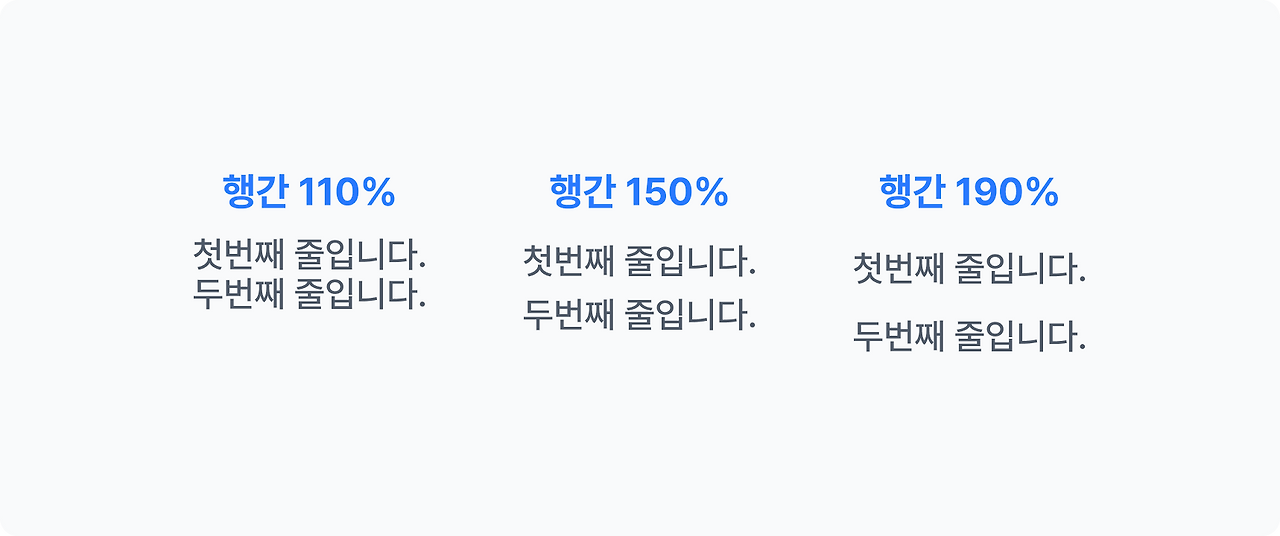
  • 행간(Line-height) = 라인-하이트
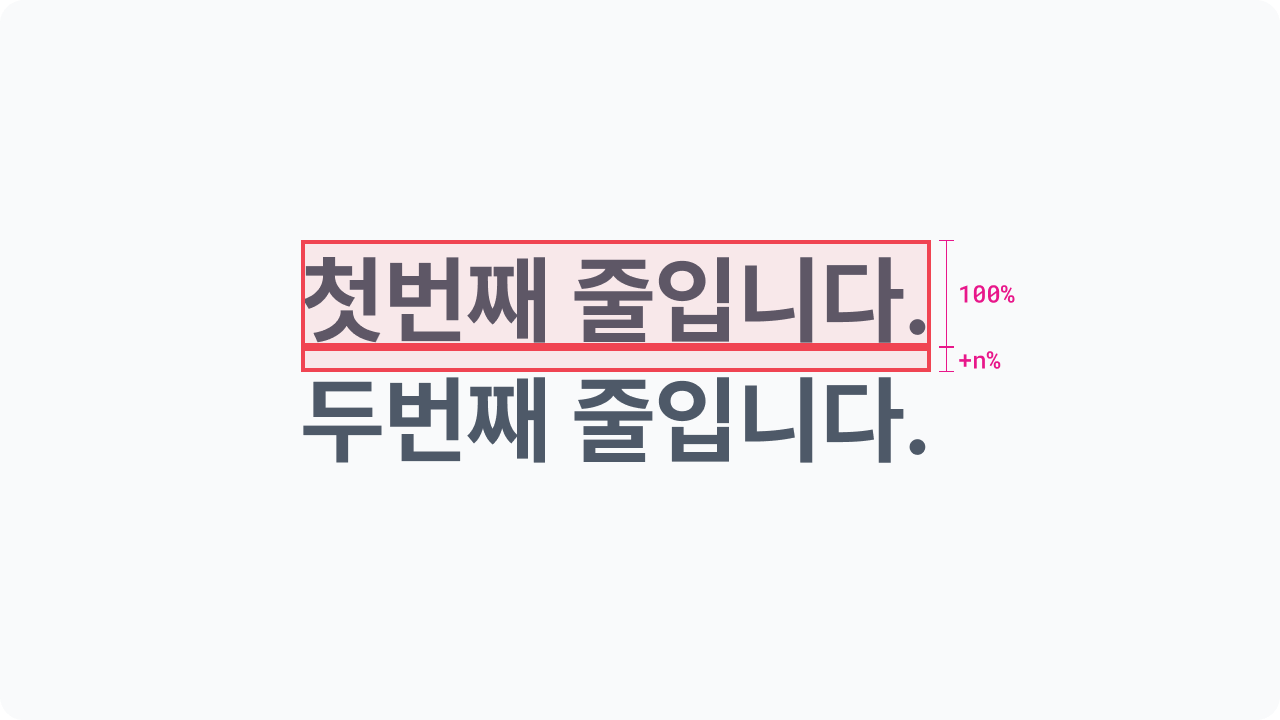
    - 디지털 환경에서 글자 줄의 높이를 조정할 때 사용하는 폰트 속성
    - 폰트의 높이는 행간 값을 조절하여 관리함
    - 행간은 % 와 같은 상대적인 단위 또는 px처럼 고정 단위로 나타낼 수 있음
    - 글자의 크기와 그 사이 간격을 합친 값

    적당한 행간을 적용해야 하는 이유
    - 가독성에 큰 영향을 줌
    - 행간이 너무 좁으면 줄 구분이 어려워 읽기 불편해짐
    - 행간이 너무 넓으면 시선 이동이 길어져 읽기 어려워짐
    - 적절한 행간은 가독성과 레이아웃의 균형을 높여줌
    - 행간의 정답은 없으며 콘텐츠와 목적에 맞게 조정해야 함

    서체마다 행간을 확인해야 하는 이유
    - 폰트마다 고유한 기본 여백을 가지고 있음
    - 기본 여백은 폰트 제작 단계에서 결정되는 변경 불가능한 고유 속성임
    - 폰트에 따라 위,아래 여백의 크기가 다르게 나타남
    - 디자이너는 폰트의 형태와 공간 특성을 이해하고 사용해야 함

    일반적인 행간 값
    - 제목처럼 굵고 큰 폰트 - 120~135%, 본문 - 135~170% 사이
    - 본문은 대체로 150%가 가장 좋음

    *150%가 좋은 이유
    - 계산이 간단하고 일관된 규칙을 만들기 쉬움
    - 100 + 100 X 1/2 = 150%
    → 2배수로 움직일 수 있음

    - 주의할 점
    → 노토산스는 150%로 할 경우 행간이 매우 멀어짐

  • 자간(Letter-spacing)
    - 글자와 글자 사이의 간격
    - 상대단위와 고정단위 모두 사용 가능


실무에서의 폰트 스타일
- 실무에서는 목적과 브랜드에 맞는 폰트 스타일을 설계하기 위해 다양한 검토 과정을 거침
- 크기, 굵기, 행간 등을 종합적으로 고려하여 스타일을 구성함
- 같은 폰트라도 사용 목적과 위치에 따라 다르게 활용할 수 있음



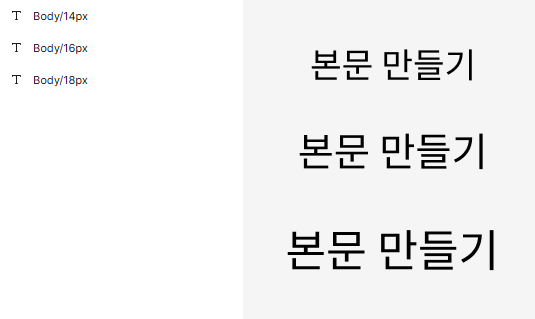
본문 스타일 만들기

- UI에 추천하는 폰트 패밀리

- 기본적으로 텍스트 레이어를 생성하면 굵기가 Regular로 적용

- 행간을 입력할 때 숫자를 입력하고 끝에 %를 붙이면 %로 적용


- 예시
원하는 글자 적고 레이어에 Body/00px → Body = 본문

왼쪽 레이어, 오른쪽 캔버스


제목 스타일 만들기

- 행간을 입력할 때 숫자를 입력하고 끝에 %를 붙이면 %로 적용


1. 글씨체 패널에서 Regular → 더 굵은 글씨체로 변경


2. 원하는 글자 적고 레이어에 Title/00px → Body = 본문

왼쪽 레이어, 오른쪽 캔버스


폰트 스타일 추가하기

1. 만들어둔 텍스트 레이어를 모두 선택한 뒤 Styler 플러그인에서 Generate Styles 선택


2. 빈 캔버스를 누른 후 스타일 패널 확인


3. 학습하며 겪었던 문제점 & 에러

1) 

 학습 과정 도중 컬러 스타일은 보통 Primary, Secondary, Tertiary 3개 정도를 만든다고 배웠지만, 더 많은 색상을 사용하는 경우는 어떤 상황인지 궁금했다.

 이를 해결하기 위해 추가 학습을 진행한 결과, 서비스 규모가 커질수록 Success, Warning, Error, Info 등 상태 색상이나 브랜드 색상, 중립 색상(Gray) 등을 추가하여 다양한 컬러 스타일을 구성할 수 있다는 것을 알게 되었다.

2)

 학습 과정 도중 컬러 스타일과 폰트 스타일을 생성한 이후 실제로 어떻게 사용하는지 궁금했다.

 이를 해결하기 위해 추가 학습을 진행한 결과, 스타일을 생성한 후에는 매번 값을 직접 입력하는 것이 아니라 요소를 선택한 뒤 저장된 컬러 스타일이나 폰트 스타일을 적용하여 일관성 있게 사용할 수 있다는 것을 알게 되었다.

3)

학습 과정 도중 다운로드한 폰트를 피그마에서 사용하는 방법이 궁금했다.

 이를 해결하기 위해 추가 학습을 진행한 결과, 폰트를 PC에 설치한 뒤 피그마 데스크톱 앱 또는 폰트 서비스를 연동하면 피그마에서 해당 폰트를 사용할 수 있다는 것을 알게 되었다.